

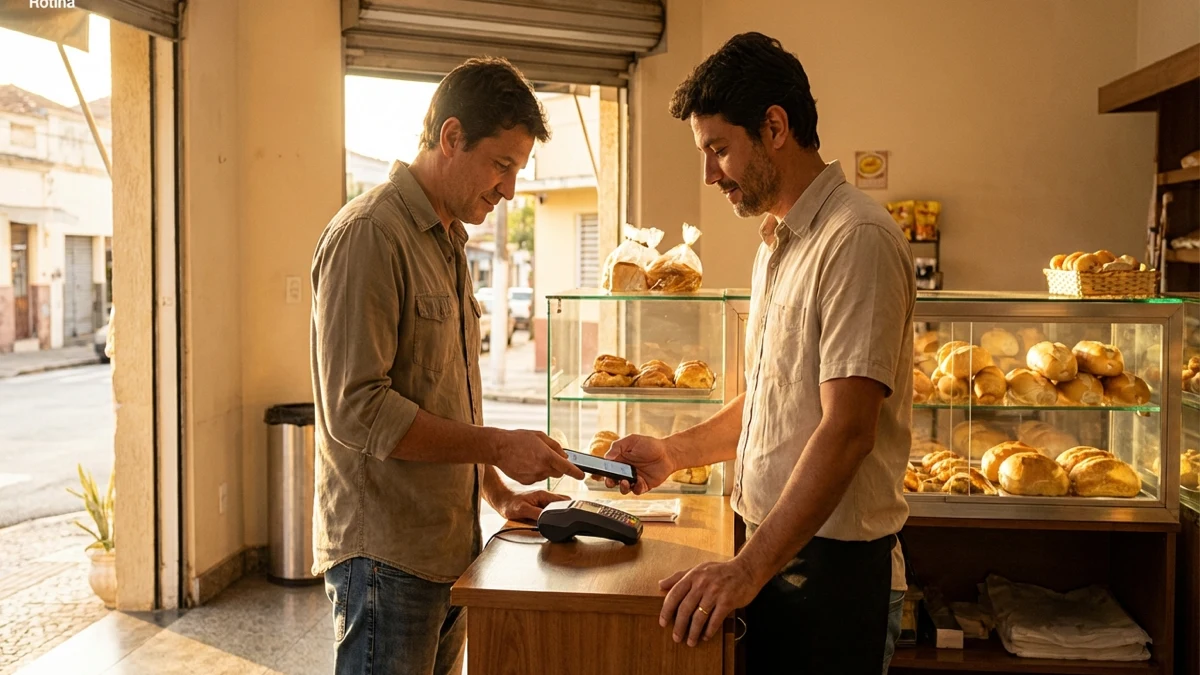
Esquecer a carteira em casa deixou de ser motivo de pânico. No Brasil em 2026, o uso do celular como forma de pagar por aproximação celular virou rotina em supermercados, padarias e farmácias, e deixou de ser coisa só de quem gosta de tecnologia. Hoje, pessoas de todas as idades estão descobrindo como é prático sair de casa só com o telefone no bolso.
Neste artigo:
- O que é essa tal de tecnologia NFC?
- Como descobrir se o meu celular tem o NFC?
- Qual carteira digital eu devo escolher? (Google, Samsung ou Apple)
- Passo a passo: Como colocar o seu cartão no celular
- Na prática: Como fazer o seu primeiro pagamento na padaria ou no mercado
- É seguro mesmo? Dicas de segurança para você ficar tranquilo
- Por Que Usar o Celular é Melhor Que o Cartão Físico
- Troubleshooting: O Que Fazer Se Não Funcionar
- Outros Usos Práticos Além do Pagamento
- Conclusão
- Perguntas Frequentes
A popularização foi tão grande que até os pequenos comerciantes e vendedores autônomos já aceitam essa forma de pagamento. As maquininhas de cartão do país inteiro foram atualizadas, o sistema ficou mais seguro e a conveniência tomou conta. Segundo a Febraban, mais da metade das compras presenciais em 2026 já acontece sem encostar no plástico do cartão.
Se você ainda tem receio de mexer nessa tecnologia ou acha que configurar tudo isso parece um bicho de sete cabeças, este guia é para você. Vamos pegar na sua mão e mostrar, passo a passo, como deixar seu celular pronto para pagar por aproximação, qual aplicativo escolher dependendo do seu aparelho e, o mais importante, por que essa forma de pagar é muito mais segura do que andar com o cartão de plástico no bolso.
O que é essa tal de tecnologia NFC?
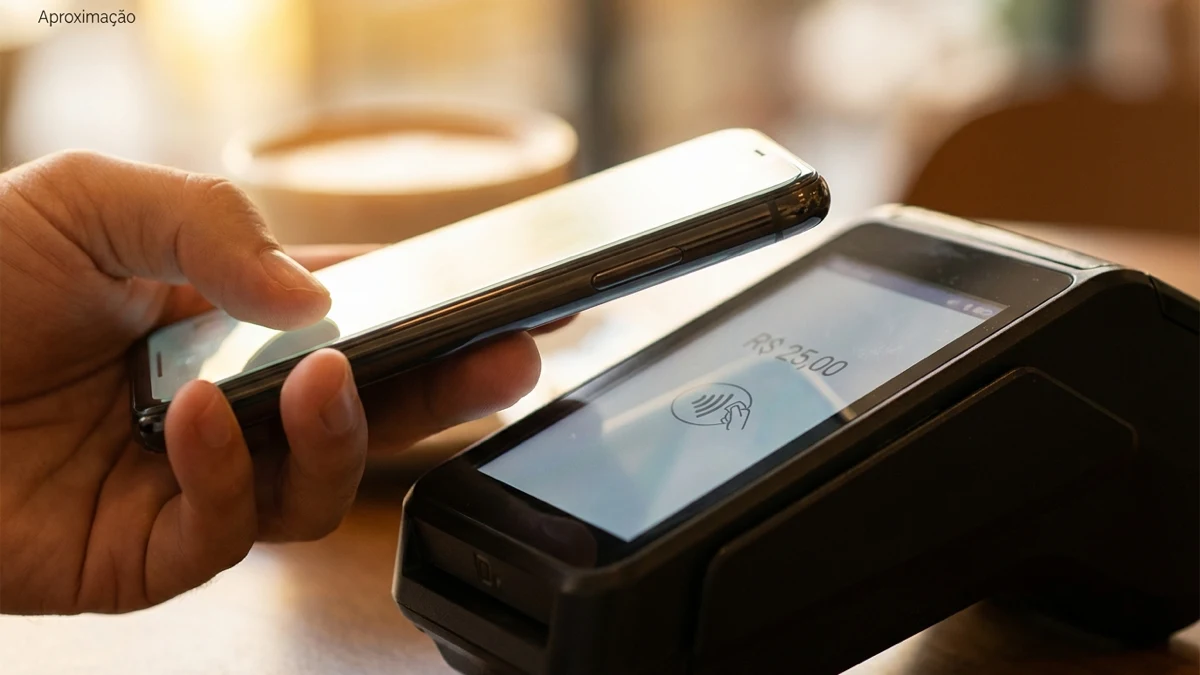
Antes de qualquer coisa, vale entender o nome que está por trás de tudo. A sigla NFC vem do inglês Near Field Communication, que em português significa “Comunicação por Campo Próximo”. Parece complicado, mas a ideia é simples: é uma ponte invisível e sem fio de curtíssima distância entre o seu celular e a maquininha da loja.
Para o NFC funcionar, os dois aparelhos precisam estar bem perto um do outro — entre 1 e 4 centímetros de distância. Só assim eles conseguem “conversar” e fazer a transação acontecer. Essa limitação de distância não é por acaso. Ela é justamente uma camada natural de segurança que impede que qualquer pessoa intercepte seu pagamento de longe, como poderia acontecer com outras tecnologias sem fio.
Ou seja, quando você aproxima o celular da maquininha, ninguém consegue “pegar” seus dados a dois metros de distância. Além disso, essa comunicação dura apenas alguns segundos, o tempo exato da transação. Depois disso, o canal se fecha sozinho.
Dica importante: O símbolo do NFC se parece com um sinal de Wi-Fi deitado de lado, quase como parênteses um sobre o outro. Procure essa marca na maquininha da loja antes de encostar o celular — é a garantia de que o local aceita pagamento por aproximação.
Como descobrir se o meu celular tem o NFC?
A boa notícia é que, em 2026, praticamente todos os celulares novos vendidos no Brasil já vêm com NFC de fábrica. Essa tecnologia deixou de ser exclusividade dos aparelhos caros e está presente até nos modelos mais simples. Mesmo assim, vale a pena fazer uma checagem rápida antes de tentar usar.
A forma mais fácil é deslizar a tela do celular de cima para baixo, como quando você quer ver as notificações. Nessa “central de controle” que aparece, procure um botãozinho chamado NFC. Se ele estiver lá, seu celular tem a tecnologia. Basta tocar para ativar, e pronto.
Se você não encontrar esse botão, não precisa se assustar. Basta entrar em Configurações (aquela engrenagem do celular), procurar por “Conexões” ou “Mais conexões” e olhar se aparece alguma opção chamada “NFC e pagamentos sem contato”. Em alguns aparelhos, essa opção pode estar dentro de “Conexão de dispositivos” ou coisa parecida. Se existir, ative e siga em frente.
E se o Meu Celular For Mais Antigo?
Se depois de procurar você não encontrou o NFC em nenhum canto, provavelmente seu aparelho é de uma geração mais antiga. Nesses casos, uma boa alternativa é usar o recurso de QR Code oferecido por carteiras digitais como Mercado Pago, PicPay ou o próprio aplicativo do banco. Não é exatamente pagamento por aproximação, mas cumpre o mesmo papel de não precisar tirar o cartão do bolso.
Qual carteira digital eu devo escolher? (Google, Samsung ou Apple)
Agora vem a parte que costuma gerar mais dúvida: qual aplicativo usar para guardar o cartão no celular. A resposta é mais simples do que parece, porque depende apenas da marca do seu aparelho. Vamos por partes.
Se você tem um iPhone, o aplicativo que você vai usar é o Apple Pay. Ele já vem instalado de fábrica, com o nome “Carteira” (ou Wallet, dependendo do idioma). A Apple foca muito em privacidade e os dados do seu cartão nem saem do aparelho na maioria das transações.
Se o seu celular é da linha Samsung Galaxy, a melhor opção é a Samsung Wallet. Ela também vem pré-instalada e oferece ferramentas extras de segurança, como biometria ultrassônica e um sistema chamado Samsung Knox, que protege os dados em um nível muito profundo do aparelho.
Para qualquer outro celular com sistema Android — Motorola, Xiaomi, LG, Asus e afins —, a escolha é o Google Pay, agora chamado de Carteira do Google. Ele é o mais acessível, o mais fácil de usar e funciona praticamente em qualquer aparelho Android moderno.
Comparativo Rápido entre as Três Carteiras Digitais
| Carteira | Para qual celular | Destaque |
|---|---|---|
| Apple Pay | iPhone, Apple Watch | Privacidade absoluta, fácil de usar |
| Samsung Wallet | Samsung Galaxy | Biometria avançada e Samsung Knox |
| Google Pay | Qualquer Android | Universal e fácil instalação |
Passo a passo: Como colocar o seu cartão no celular
Agora chegou a hora de realmente configurar tudo. Não se preocupe, porque o processo é bem direto e você só precisa fazer uma vez. Depois disso, o cartão fica guardado no celular para sempre, pronto para ser usado em qualquer compra.
Primeiro, abra o aplicativo da sua carteira digital (Apple Pay, Samsung Wallet ou Google Pay). Procure pelo botão que diz “Adicionar cartão” ou “Adicionar forma de pagamento”. Normalmente ele aparece como um sinal de mais (+) ou um cartão em branco com uma estrela.
Em seguida, o aplicativo vai pedir para você cadastrar o cartão. Você tem duas opções: apontar a câmera do celular para o cartão físico, e o próprio aplicativo lê os números automaticamente, ou digitar tudo manualmente. A opção da câmera é muito mais rápida e quase não erra, principalmente em cartões com números em alto relevo.
Depois de ler ou digitar o cartão, o banco vai enviar um código por SMS para você confirmar que é realmente o dono. Em alguns bancos, a confirmação também pode acontecer direto dentro do aplicativo do banco, com uma mensagem pedindo para autorizar a inclusão do cartão na carteira digital. Basta aceitar e pronto.
Lista Rápida do Cadastro
- Abra o aplicativo da carteira digital correspondente ao seu celular
- Toque em “Adicionar cartão” ou no sinal de mais (+)
- Use a câmera para ler o cartão ou digite os números manualmente
- Confirme o código enviado por SMS ou autorize dentro do aplicativo do banco
- Pronto, o cartão já está na carteira digital do seu celular
O processo todo leva no máximo dois minutos. Depois que o cartão está cadastrado, você nunca mais precisa repetir essas etapas. A não ser que você queira adicionar um segundo cartão, claro.
Na prática: Como fazer o seu primeiro pagamento na padaria ou no mercado
Com o cartão já cadastrado, chega a hora que todo mundo fica ansioso: a primeira compra usando o celular. A lógica é sempre a mesma em qualquer carteira digital: desbloquear o aparelho, aproximar da maquininha e confirmar a biometria. Vamos detalhar cada uma.
No Google Pay, é ainda mais simples. Você só precisa desbloquear a tela do celular (com o rosto, impressão digital ou PIN) e encostar a parte de trás do aparelho na maquininha. O aplicativo reconhece automaticamente que é para pagar e faz a mágica acontecer.
No Apple Pay, o processo é um pouquinho diferente. Você pressiona duas vezes rapidamente o botão lateral do iPhone e o aparelho pede para olhar a tela para o Face ID reconhecer seu rosto. Depois disso, basta encostar na maquininha.
Na Samsung Wallet, você desliza o dedo de baixo para cima na tela bloqueada, coloca a digital no leitor e encosta o celular na maquininha. Parece muita coisa mas, na prática, tudo isso acontece em cinco segundos.
O Que Acontece Depois que Você Encosta
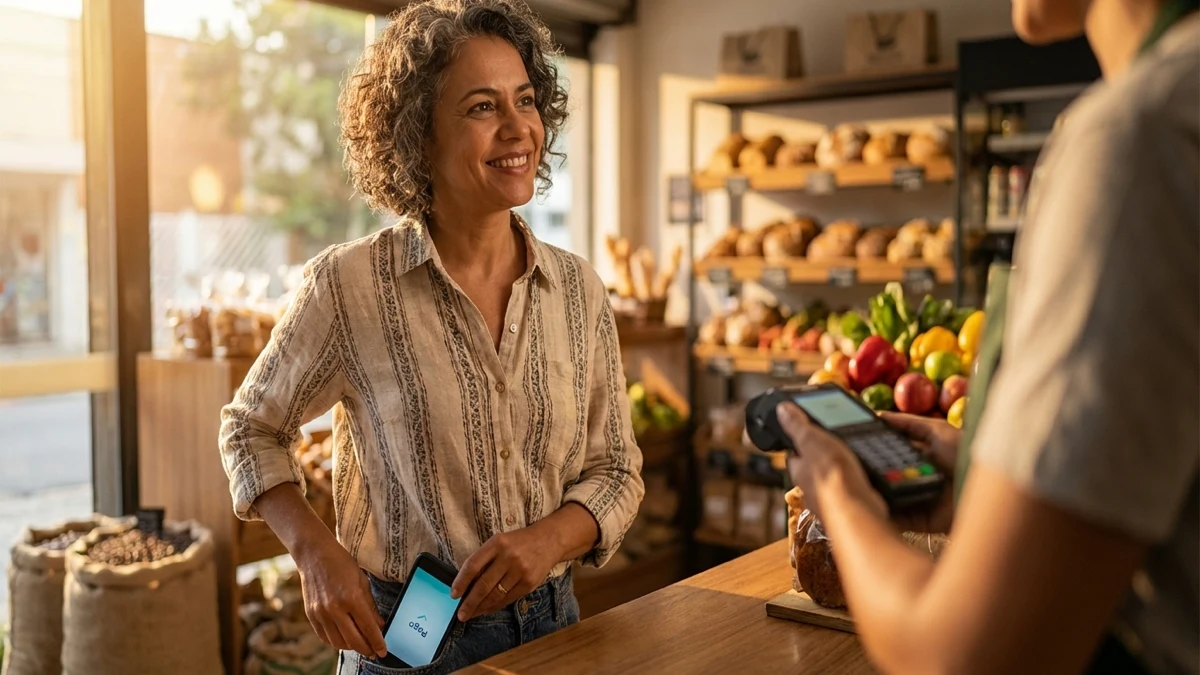
Assim que o celular toca a maquininha, você escuta um “bipe” e sente uma pequena vibração no aparelho. Essa é a confirmação de que o pagamento foi aprovado com sucesso. Em muitos casos, o próprio celular mostra uma tela verde com uma marca de verificação. A maquininha também imprime o comprovante ou pergunta se você quer via digital.
Uma dica importante: se nada acontecer depois de alguns segundos, afaste o celular e tente de novo. Pode ser que a distância tenha ficado fora do alcance do NFC. Lembre-se: o ideal é de 1 a 4 centímetros. Capinhas muito grossas podem atrapalhar um pouco, mas na maioria dos casos o sinal atravessa sem problemas.
É seguro mesmo? Dicas de segurança para você ficar tranquilo
Essa é a pergunta que todo mundo faz. E a resposta é: sim, pagar por aproximação celular é muito mais seguro do que usar o cartão físico. A razão por trás disso tem um nome técnico, mas vamos explicar de um jeito simples: tokenização.
Quando você cadastra o cartão na carteira digital, o seu celular não guarda o número real do cartão. Em vez disso, ele cria um código único, chamado token, que só vale para aquele aparelho. Se um criminoso conseguir interceptar esse token, ele não serve para absolutamente nada fora do seu celular. É como se o seu cartão usasse uma máscara diferente em cada compra.
Além disso, nenhum pagamento acontece sem a sua autorização biométrica. Ou seja, mesmo que alguém roube seu celular, a pessoa precisa ter o seu rosto, a sua digital ou a sua senha para conseguir usar a carteira digital. Sem essas três coisas, o aplicativo simplesmente não funciona.
Por isso, o Banco Central tem incentivado muito o uso dessa tecnologia nos últimos anos. Quer saber mais sobre como se proteger? Leia nosso guia sobre como identificar cartão clonado e agir rápido.
Dicas Extras de Segurança
- Mantenha sempre o sistema operacional do celular atualizado
- Ative a biometria (rosto ou digital) para desbloquear o aparelho
- Nunca compartilhe o código SMS de verificação com ninguém
- Em caso de roubo, bloqueie o celular remotamente pelo site do Google ou da Apple
- Confira as notificações de compra no aplicativo do banco regularmente
- Evite usar redes Wi-Fi públicas ao adicionar um cartão novo
Para saber mais sobre segurança digital, o site da Febraban tem uma seção inteira dedicada a orientar consumidores sobre como evitar golpes e proteger seus dados.
Por Que Usar o Celular é Melhor Que o Cartão Físico
Depois de entender como funciona tudo, dá para perceber algumas vantagens que o pagamento por celular tem sobre o cartão de plástico tradicional. Em primeiro lugar, você não precisa mais carregar vários cartões no bolso. Todos ficam guardados dentro do aplicativo, organizados e de fácil acesso.
Em segundo lugar, a velocidade é impressionante. Se você costumava demorar alguns segundos para tirar o cartão, digitar a senha e guardar tudo de volta, agora o processo dura cinco segundos no máximo. Isso faz muita diferença em filas longas, por exemplo.
Por outro lado, existe um benefício que poucos notam: você consegue pagar até sem conexão com a internet. O NFC funciona de forma local entre o celular e a maquininha, sem precisar de Wi-Fi ou dados móveis. Ou seja, mesmo em lugares com sinal ruim, o pagamento funciona perfeitamente.
Sendo assim, não é à toa que a tecnologia tem ganhado tanto espaço no Brasil. Em pouco tempo, é provável que o cartão físico vire coisa do passado, usado apenas em casos raros ou situações específicas.
Troubleshooting: O Que Fazer Se Não Funcionar
Mesmo com tudo configurado certinho, às vezes o pagamento não sai de primeira. Não precisa se desesperar. A maior parte dos problemas tem solução rápida, e vamos listar os mais comuns.
A maquininha não reage ao celular: verifique se o NFC está ativado nas configurações do aparelho. Capinhas muito grossas ou de metal também podem bloquear o sinal. Tente tirar a capinha e aproximar novamente.
O pagamento é recusado sem explicação: confirme se o celular está totalmente desbloqueado e se a carteira digital está aberta. Em alguns casos, o aplicativo do banco pode estar pedindo uma nova autorização. Abra o app do banco e veja se aparece alguma notificação pendente.
A maquininha pede senha: em transações de valor alto (geralmente acima de R$ 200), o próprio banco pode exigir a digitação da senha no teclado da maquininha. É só digitar a senha do cartão e continuar normalmente.
O aplicativo não reconhece o cartão: às vezes a carteira digital pode travar. Fechar e abrir o aplicativo geralmente resolve. Se não der, reinicie o celular e tente de novo.
Outros Usos Práticos Além do Pagamento
Muita gente não sabe, mas a tecnologia NFC do celular vai muito além de pagar por aproximação. Esses mesmos aplicativos de carteira digital servem para guardar outros tipos de cartões que você usa no dia a dia. Por exemplo, cartões de fidelidade do supermercado, da farmácia, da livraria ou até carteirinhas de clubes e academias.
Outro uso cada vez mais comum é guardar ingressos de eventos, passagens aéreas e até a chave do carro (em modelos mais novos). Tudo isso fica organizado dentro do aplicativo, e você acessa com apenas alguns toques na tela.
Ou seja, ao aprender a pagar por aproximação celular, você também abre a porta para outras facilidades que vão deixar a sua rotina ainda mais prática. Por exemplo, deixar de esquecer o cartão de fidelidade em casa ou perder um ingresso impresso.
Como Adicionar Cartões de Fidelidade na Carteira
O processo é muito parecido com o de um cartão de crédito. Abra a carteira digital, procure a opção “Adicionar cartão” e depois selecione “Cartão de fidelidade” ou “Outros cartões”. O aplicativo vai pedir para você apontar a câmera para o código de barras ou QR Code do cartão físico. Em segundos, ele já fica guardado no celular.
Alguns estabelecimentos brasileiros, como grandes redes de supermercado e farmácias, já oferecem integração direta com o Google Pay e o Apple Pay. Nesses casos, você só precisa entrar com o e-mail cadastrado na loja e tudo aparece automaticamente na carteira digital.
Conclusão
Aprender a pagar por aproximação celular é uma daquelas coisas que parece difícil antes de fazer e vira rotina depois do primeiro uso. Com o NFC ativado, a carteira digital instalada e o cartão cadastrado, basta encostar o aparelho na maquininha para resolver tudo em poucos segundos, sem precisar tirar nada do bolso ou lembrar de senhas compridas.
Lembre-se de que a tecnologia é muito mais segura do que o cartão físico graças à tokenização e à biometria. Sendo assim, dá para relaxar e aproveitar a praticidade sem medo. E o melhor de tudo é que o processo inicial só precisa ser feito uma vez.
Gostou? Compartilhe com aquele amigo que precisa ler isso!
Leia também: 7 Sinais de Cartão Clonado: Como Identificar e Agir em Minutos
Perguntas Frequentes
1. O dono da loja vai conseguir ver os números do meu cartão de crédito?
Não, o dono da loja não vê nada do seu cartão. A tecnologia usa um sistema chamado tokenização: no momento da compra, o seu celular cria um código virtual único e envia para a maquininha. Os números reais do seu cartão nunca ficam armazenados no aparelho nem são repassados para o Google, Apple, Samsung ou para o comerciante.
2. Tem alguma taxa a mais para pagar por aproximação celular?
Nenhuma taxa adicional. A Apple, o Google e a Samsung não cobram absolutamente nada do cliente para usar a carteira digital nas lojas. O valor que vai aparecer na sua fatura é exatamente o preço do produto ou serviço que você comprou, como se fosse qualquer outra forma de pagamento.
3. E se roubarem o meu celular? O ladrão vai conseguir comprar tudo com meu cartão?
Pode ficar tranquilo, isso não é possível. Para que qualquer pagamento seja aprovado, o celular precisa ser desbloqueado com a sua impressão digital, a leitura do seu rosto ou a sua senha pessoal. Sem a sua biometria, a carteira digital simplesmente não funciona. Além disso, em caso de roubo, você pode bloquear o aparelho e a carteira digital de longe pela internet.
4. O pagamento por aproximação funciona em qualquer maquininha de cartão?
Sim, funciona em praticamente qualquer lugar que aceite pagamentos sem contato. Em 2026, todo o sistema de maquininhas do Brasil já foi modernizado para aceitar essa tecnologia. Basta procurar por aquele símbolo que parece um sinal de Wi-Fi deitado na maquininha para ter certeza antes de encostar o celular.
5. Eu preciso procurar e abrir o aplicativo toda vez que for pagar?
Não precisa abrir aplicativo nenhum. Se você usa o Google Pay no Android, basta desbloquear a tela do celular e encostar na maquininha. No iPhone com Apple Pay, dê dois cliques rápidos no botão lateral para reconhecer seu rosto. E no celular Samsung, deslize o dedo de baixo para cima e coloque a digital. Tudo acontece em segundos.
6. Quantos cartões posso cadastrar na mesma carteira digital?
Depende da carteira, mas geralmente você pode cadastrar quantos cartões quiser. O Google Pay, Apple Pay e Samsung Wallet aceitam múltiplos cartões de crédito, débito, pré-pago e fidelidade. Você só precisa escolher qual será o principal, que é o usado por padrão no momento do pagamento.
7. Preciso de internet para pagar por aproximação celular?
Não precisa, o pagamento funciona perfeitamente sem Wi-Fi ou dados móveis. A tecnologia NFC comunica diretamente o celular com a maquininha de forma local. Mesmo em locais com sinal ruim, como estacionamentos subterrâneos ou regiões afastadas, o pagamento acontece sem problemas.
8. Posso pagar com o smartwatch em vez do celular?
Sim, smartwatches como Apple Watch, Galaxy Watch e alguns modelos Garmin também suportam pagamento por aproximação. O processo é o mesmo: cadastre o cartão no aplicativo da carteira digital do relógio e use o pulso para aproximar da maquininha. É uma opção ainda mais prática quando você não quer pegar o celular.
9. O NFC gasta muita bateria do celular?
Não, o NFC gasta pouquíssima bateria. Ele fica em modo de espera e só ativa quando há comunicação ativa com outro aparelho próximo. Dá para deixar ligado o dia inteiro sem perceber diferença no tempo de uso da bateria do celular.

Felipe Damaceno Teodoro é especialista em economia inteligente e caçador de cupons profissional. Com anos de experiência em encontrar as melhores ofertas, descontos e promoções online, criou o Best Cupom Online para ajudar consumidores brasileiros a economizar em suas compras do dia a dia. Apaixonado por tecnologia e consumo consciente, dedica-se a testar e recomendar as melhores ferramentas de economia digital.