

Sabe aquela sensação de sair de casa apenas com o celular e, ainda assim, conseguir comprar o pão na padaria ou pagar o almoço no restaurante? Para muitas pessoas, deixar a carteira física em casa já é uma realidade confortável. Mas você talvez ainda se pergunte se essa tecnologia é realmente segura ou se é muito complicada de aprender a usar. Pode ficar tranquilo: a ideia principal dessa ferramenta é justamente facilitar a sua vida no dia a dia, eliminando a necessidade de andar com vários cartões físicos na rua.
Neste artigo:
- O que você precisa antes de começar (Requisitos básicos)
- Baixando e acessando a Carteira do Google pela primeira vez
- Passo a passo para adicionar seu cartão na prática
- Como pagar por aproximação (NFC) ou via QR Code
- A Carteira do Google é realmente segura? Entenda a proteção
- Dicas de ouro de comportamento para o seu dia a dia
- Problemas Comuns e Soluções Rápidas
- Diferença Entre a Carteira do Google e Outros Apps de Pagamento
- Vantagens de Longo Prazo de Ter a Carteira do Google Configurada
- Conclusão
- Perguntas Frequentes
A boa notícia é que transformar o celular em uma carteira digital segura é muito mais fácil do que parece. Neste guia passo a passo atualizado para 2026, vamos mostrar exatamente como configurar a sua Carteira do Google e adicionar seus cartões com total segurança. Tudo isso com explicações claras, sem complicação, e com dicas práticas de proteção que vão deixar você no controle total da tecnologia.
Pegue o seu celular, sente-se confortavelmente e continue a leitura. Você vai descobrir como essa ferramenta funciona, aprender as melhores práticas de comportamento para se proteger e ver como a tecnologia pode ser uma grande aliada na sua rotina. Vamos lá?
O que você precisa antes de começar (Requisitos básicos)
Antes de abrir o aplicativo e começar o cadastro, é importante fazer uma checagem rápida no seu celular. Primeiro, você precisa verificar se o aparelho possui uma tecnologia chamada NFC, que é a responsável por permitir a comunicação e o pagamento por aproximação. Sem ela, o uso principal da carteira digital não funciona.
Para descobrir se o seu celular tem NFC, arraste a tela de cima para baixo (aquela dos atalhos rápidos) e procure o botão com a sigla “NFC”. Se não encontrar, entre em Configurações e procure por “Conexões” ou “Mais conexões”. Em alguns modelos mais simples pode ser que essa tecnologia não exista, mas a boa notícia é que, a partir de 2025, o Google passou a oferecer uma alternativa por QR Code para quem não tem NFC.
Além do NFC, é totalmente obrigatório ter um bloqueio de tela configurado no seu aparelho. Pode ser uma senha numérica, um padrão, o reconhecimento facial ou a impressão digital. Essas etapas são fundamentais porque garantem que a carteira funcione corretamente e mantêm as suas informações seguras desde o primeiro momento, impedindo que estranhos usem o seu celular se ele for perdido ou roubado.
Dica importante: Se o seu celular ainda não tem nenhum tipo de bloqueio de tela, configure antes de instalar a Carteira do Google. Sem o bloqueio, o aplicativo nem deixa você adicionar nenhum cartão.
Baixando e acessando a Carteira do Google pela primeira vez
O primeiro passo prático é baixar o aplicativo chamado “Carteira do Google” (ou Google Wallet) diretamente na Play Store, que é a loja oficial de aplicativos do seu celular Android. Em alguns modelos mais novos, o aplicativo já vem instalado de fábrica. Basta procurar pelo ícone colorido que parece uma carteira estilizada.
Ao abrir o aplicativo pela primeira vez, você fará o login usando a sua conta principal do Google, que geralmente é a mesma que você já utiliza no aparelho no dia a dia (a mesma do Gmail, do YouTube e da Play Store). Se já está logado no celular, o processo é automático e não precisa digitar nada.
O aplicativo vai pedir algumas permissões normais, como acesso à localização e envio de notificações. Essas permissões são essenciais e seguras para o funcionamento correto do sistema. A localização, por exemplo, ajuda a oferecer lojas próximas onde o Google Pay é aceito. Aceite tudo tranquilamente para ter a melhor experiência.
Checklist Antes de Baixar o App
- Verificar se o celular tem NFC ativado (senão, usar alternativa QR Code)
- Configurar um bloqueio de tela (senha, PIN, biometria ou padrão)
- Ter conta do Google já logada no celular
- Conexão com internet (Wi-Fi ou dados móveis) para baixar o app
- Espaço de armazenamento de pelo menos 150 MB disponível
- Sistema Android atualizado para versão 7.0 ou mais recente
Passo a passo para adicionar seu cartão na prática
Com o aplicativo aberto e a conta conectada, chegou a hora de adicionar o primeiro cartão. Para realizar o cadastro, você deve clicar no botão “Adicionar à Carteira” ou no sinal de mais (+) que aparece na tela principal, e depois escolher a opção de cartão de pagamento. Se for o primeiro cartão, o app pode já direcionar você direto para a tela de cadastro.
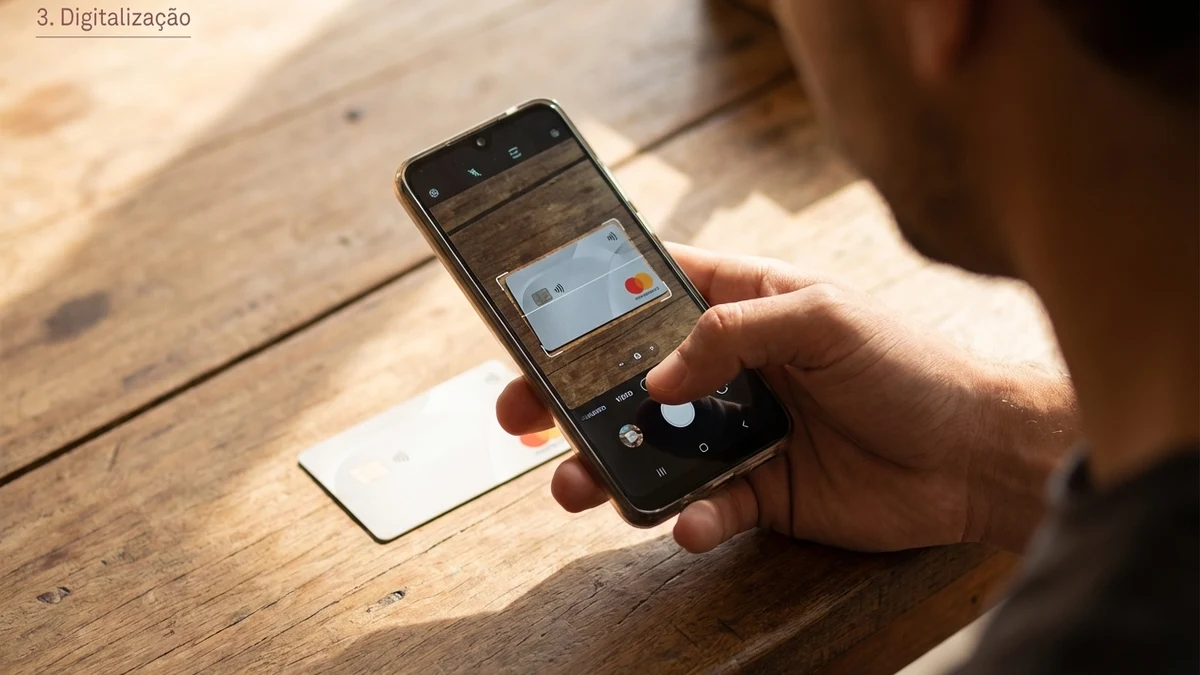
Agora vem a parte interessante: você pode digitar os números do cartão pacientemente um por um, ou usar a câmera do celular para ler rapidamente os dados impressos no cartão físico. A leitura pela câmera é muito mais prática e quase não erra, principalmente em cartões com números em alto relevo. Basta apontar a câmera para o cartão em cima de uma superfície bem iluminada.
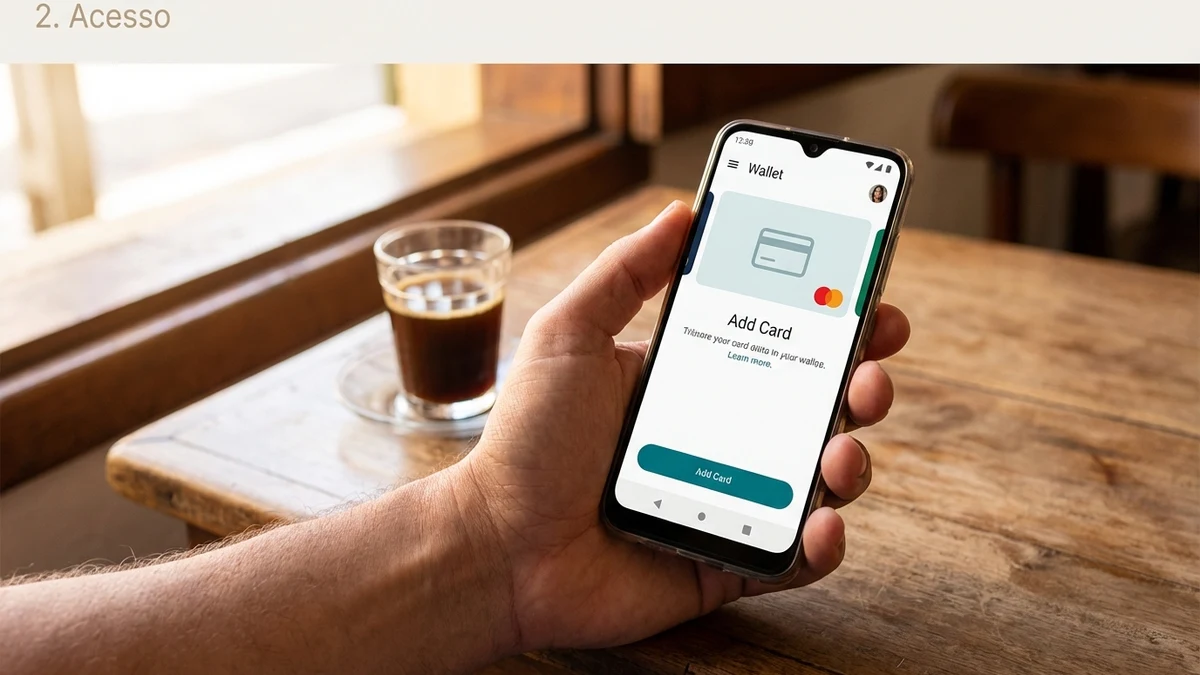
Depois de ler ou digitar os dados, você precisará confirmar a sua identidade para a sua própria segurança. Isso geralmente é feito aprovando a ação dentro do aplicativo do seu banco ou recebendo um código por SMS no celular. O banco faz isso para garantir que é realmente você, e não alguém tentando cadastrar um cartão alheio. Uma vez confirmado, o cartão fica pronto para uso em poucos segundos.
Resumo dos Passos do Cadastro
- Abrir a Carteira do Google no celular
- Tocar em “Adicionar à Carteira” ou no sinal de mais (+)
- Escolher “Cartão de pagamento”
- Escanear o cartão com a câmera OU digitar os dados manualmente
- Aceitar os termos de uso da sua operadora de cartão
- Confirmar a identidade via SMS ou aplicativo do banco
- Aguardar a mensagem de sucesso e pronto
Para entender como usar depois de cadastrado, veja também nosso guia de como pagar por aproximação pelo celular.
Como pagar por aproximação (NFC) ou via QR Code
Chegou o momento mais esperado: o primeiro pagamento usando o celular. Antes de qualquer coisa, um detalhe simples mas importante: na hora de pagar uma compra, avise o atendente da loja que vai pagar na função “crédito” ou “débito”, e não precisa dizer que a forma de pagamento é “aproximação”. Os atendentes nem sempre sabem o que é essa função, mas eles sabem configurar a maquininha para crédito ou débito normalmente.
Depois que o atendente configurar a maquininha e ela mostrar o valor, basta desbloquear a tela do seu celular e aproximar a parte traseira do aparelho do leitor da maquininha. Você vai ouvir um som ou sentir uma vibração pequena, e a tela do celular pode mostrar uma marca de confirmação verde. Esse é o sinal de que o pagamento foi aprovado.
Caso o seu celular seja um pouco mais antigo e não tenha a tecnologia NFC, não precisa se preocupar. A partir de 2025, você pode usar a câmera de dentro da Carteira do Google para ler um código QR gerado na máquina do lojista e concluir a transação do mesmo jeito. Funciona bem em maquininhas mais novas que aceitam ambas as formas de pagamento.
Diferença entre Pagamento NFC e QR Code
| Forma | Quando usar | Vantagem |
|---|---|---|
| NFC (aproximação) | Celular tem NFC e maquininha aceita contactless | Mais rápido, só encostar |
| QR Code | Celular sem NFC ou maquininha antiga | Funciona em qualquer aparelho com câmera |
A Carteira do Google é realmente segura? Entenda a proteção
A segurança é a maior prioridade dessa tecnologia. Por isso, o número real do seu cartão físico nunca é compartilhado com a loja ou com a maquininha durante a compra. Essa afirmação vale tanto para pequenos comerciantes quanto para grandes redes de varejo. O vendedor simplesmente não vê os números do seu cartão.
Para conseguir essa façanha, o aplicativo utiliza uma tecnologia muito avançada chamada tokenização. Na prática, ela cria um código digital único e embaralhado para cada transação que você faz. É como se cada compra tivesse uma “chave descartável” diferente: mesmo que alguém interceptasse o código, ele não serviria para mais nada depois daquela compra específica.
Caso você perca o celular ou seja vítima de roubo, ninguém consegue pagar nada sem a sua senha de desbloqueio. Além disso, você ainda pode bloquear o acesso à carteira remotamente através da sua conta do Google na internet, usando qualquer computador. Para saber como agir em situações de perda, leia nosso guia de o que fazer quando perde o cartão de crédito.
Camadas de Segurança da Carteira do Google
- Tokenização: número real do cartão nunca é enviado para o lojista
- Desbloqueio obrigatório: biometria ou senha necessária para cada pagamento
- Criptografia de ponta a ponta: dados embaralhados durante a transação
- Bloqueio remoto: você pode “matar” o acesso da carteira de longe
- Histórico de transações: você vê tudo que aconteceu, com horário e local
- Notificações em tempo real: cada pagamento gera um alerta imediato
Dicas de ouro de comportamento para o seu dia a dia
Em 2026, o aplicativo recebeu um visual novo em formato de grade colorida, permitindo que você escolha até quatro cartões favoritos para aparecerem organizados logo na tela inicial. Isso facilita bastante na hora de alternar entre o cartão do dia a dia e outros cartões específicos para cada necessidade.
Uma dica importante de comportamento em locais com muita aglomeração ou no transporte público é manter o celular sempre em um local seguro. Bolsos internos, bolsas fechadas e porta-celulares firmes são as melhores opções. Evite usar o celular com pagamento ativo em áreas muito movimentadas se não for necessário, e, se preferir, dá pra desligar a função NFC nas configurações quando não estiver usando.
Lembre-se também do hábito simples de só desbloquear a tela do celular no momento exato em que for pagar a compra. Esse detalhe pequeno adiciona uma barreira extra contra qualquer tentativa de aproximação indevida. Além disso, não mostre a tela do celular para estranhos quando estiver cadastrando novos cartões, principalmente em lugares públicos.
Hábitos Diários Para Usar a Carteira com Segurança
- Só desbloqueie a tela no momento exato do pagamento
- Mantenha o celular em um local seguro (bolso fechado ou bolsa)
- Evite cadastrar cartões em redes Wi-Fi públicas (shopping, aeroporto)
- Confira a notificação de cada pagamento em tempo real
- Atualize o sistema operacional sempre que aparecer uma atualização
- Revise seus cartões favoritos de tempos em tempos
- Use uma senha de bloqueio forte (evite 1234 ou datas óbvias)
Problemas Comuns e Soluções Rápidas
Mesmo com o cadastro certinho, às vezes o pagamento não sai de primeira. Os problemas mais comuns têm solução rápida e você não precisa correr para a assistência técnica. Vamos listar os principais.
A maquininha não reconhece o celular: verifique se o NFC está ativado nas configurações e se a tela do celular está desbloqueada. Capinhas grossas ou de metal também podem atrapalhar o sinal. Tire a capinha e teste novamente.
O pagamento é recusado sem motivo: confirme se o cartão escolhido como padrão na carteira é o que você realmente quer usar. Às vezes o app alterna sozinho entre cartões. Verifique também se não há alguma notificação pendente dentro do aplicativo do banco.
O aplicativo trava na hora de adicionar o cartão: feche completamente o app (não só minimize), abra de novo e tente outra vez. Se persistir, desinstale e reinstale a Carteira do Google. Você não perde os cartões já cadastrados porque tudo fica salvo na sua conta Google.
Não recebi o código SMS de confirmação: aguarde alguns minutos, porque às vezes o SMS demora. Se não chegar, peça para o banco reenviar ou escolha a opção de confirmar direto pelo aplicativo do banco, que é mais rápido.
Diferença Entre a Carteira do Google e Outros Apps de Pagamento
Pode surgir a dúvida: por que escolher a Carteira do Google e não outros aplicativos populares, como Mercado Pago, PicPay ou Nubank? A resposta é que cada um tem um propósito diferente, e a Carteira do Google se destaca por ser nativa do Android, ou seja, integrada ao sistema operacional do celular.
Isso significa que você não precisa abrir o aplicativo toda vez que for pagar, diferente de outras opções onde é preciso logar, escolher o cartão e confirmar tudo. Com a Carteira do Google, o pagamento acontece direto da tela de bloqueio, em questão de segundos. A integração com o Android também garante atualizações automáticas de segurança.
Por outro lado, aplicativos como Mercado Pago e PicPay oferecem outras funcionalidades, como QR Code entre pessoas, crédito dentro do próprio app e pagamentos de boletos. Por isso, não é obrigatório escolher entre um ou outro: você pode ter todos instalados e usar cada um conforme a situação pede. A Carteira do Google é mais para pagamento por aproximação rápido no varejo físico.
Vantagens de Longo Prazo de Ter a Carteira do Google Configurada
Além da praticidade imediata no dia a dia, existem vantagens que aparecem com o tempo. A primeira delas é a diminuição do desgaste dos cartões físicos. Quando você passa a usar o celular para pagar, o cartão fica guardado em casa na maior parte do tempo, longe da sujeira, da umidade e de arranhões. Cartões bem cuidados duram muito mais.
Além disso, a carteira digital facilita o controle das suas transações. Cada compra fica registrada no aplicativo com data, hora e local, permitindo que você revise depois se houver dúvida sobre alguma cobrança. É uma ferramenta simples de acompanhamento que serve como um diário prático do seu uso do cartão.
Sendo assim, mesmo que você use a Carteira do Google apenas ocasionalmente, só de ter ela configurada você ganha uma camada extra de comodidade para momentos imprevistos, tipo quando esquecer a carteira em casa ou precisar pagar rapidinho em uma loja pequena sem ter que mexer na bolsa.
Conclusão
Adicionar cartão no Google Wallet é uma daquelas configurações que parece complicada antes de começar e que, depois de feita, vira parte natural da rotina. Em poucos minutos você transforma o celular em uma carteira digital segura, cheia de praticidade e sem precisar carregar plásticos pra todo lado.
Lembre-se sempre das três regras de ouro: bloqueio de tela forte, notificações ativadas e conferir cada compra. Com esses hábitos simples, a tecnologia se torna uma aliada segura e você aproveita todos os benefícios sem preocupação.
Gostou? Compartilhe com aquele amigo que precisa ler isso!
Leia também: O que é NFC no celular e para que serve
Perguntas Frequentes
1. Meu celular não tem a tecnologia NFC. Ainda posso usar a Carteira do Google?
Sim. Para quem não possui a tecnologia NFC no aparelho, o Google lançou em 2025 uma função que permite realizar o pagamento apontando a câmera do celular para ler um QR Code (um código em formato de quadrado) gerado diretamente nas maquininhas compatíveis do lojista. Funciona bem e tem a mesma segurança do pagamento por aproximação.
2. O vendedor ou a loja vão ver o número do meu cartão verdadeiro quando eu pagar?
Não. A Carteira do Google utiliza um recurso de segurança que cria um código criptografado exclusivo para cada compra, chamado tokenização. Isso significa que os dados reais do seu cartão físico ficam totalmente protegidos e nunca são passados para a maquininha da loja. O lojista só vê um código descartável que só vale para aquela compra específica.
3. O que acontece se o meu celular for roubado ou se eu perdê-lo na rua?
O seu aplicativo continua protegido. Ninguém consegue usar sua carteira para fazer compras, porque o sistema exige o desbloqueio da tela (com a sua senha ou digital) para liberar qualquer pagamento. Além disso, você pode entrar na internet por outro computador ou celular e bloquear a sua conta Google remotamente, o que desativa todas as carteiras ligadas à sua conta.
4. Preciso abrir o aplicativo toda vez que for realizar um pagamento na maquininha?
Na maioria das vezes, não é necessário abrir o aplicativo. O principal requisito é que o celular esteja com a tela ligada e desbloqueada no momento da compra. Basta fazer o desbloqueio com a sua senha ou digital e aproximar o celular da máquina. O sistema Android reconhece automaticamente que você está pagando e aciona o Google Pay.
5. Quantos cartões eu posso cadastrar dentro do aplicativo?
Não existe um limite específico. Você pode adicionar vários cartões diferentes na sua Carteira do Google, deixando tudo centralizado no celular. Além disso, o aplicativo permite que você defina qual deles será o seu cartão “padrão”, ou seja, aquele que será usado automaticamente na hora de aproximar o celular. Você pode trocar esse cartão padrão quando quiser.
6. Posso usar o Google Wallet em smartwatches também?
Sim. Alguns smartwatches com Wear OS (como os modelos Galaxy Watch com Wear OS, Google Pixel Watch e Fossil Gen 6) suportam o Google Wallet. Você adiciona o cartão pelo app no celular e ele sincroniza automaticamente com o relógio, permitindo pagar usando apenas o pulso.
7. É possível usar o Google Wallet internacionalmente em viagens?
Sim. O Google Wallet funciona em vários países ao redor do mundo, desde que a loja aceite pagamento sem contato. Os dados do seu cartão ficam na carteira digital e o pagamento é processado normalmente, sem exigir configuração extra. Lembrando que o seu banco pode cobrar taxas de câmbio e IOF nas compras internacionais.
8. Posso cadastrar cartão de outra pessoa no meu Google Wallet?
Tecnicamente é possível, mas não é recomendado nem seguro. A Carteira do Google é pessoal e vinculada à sua conta Google. Cadastrar um cartão que não é seu pode gerar problemas com o banco, que pode interpretar como uso indevido. Cada pessoa deve ter sua própria conta e carteira digital.

Felipe Damaceno Teodoro é especialista em economia inteligente e caçador de cupons profissional. Com anos de experiência em encontrar as melhores ofertas, descontos e promoções online, criou o Best Cupom Online para ajudar consumidores brasileiros a economizar em suas compras do dia a dia. Apaixonado por tecnologia e consumo consciente, dedica-se a testar e recomendar as melhores ferramentas de economia digital.