

Imagine sair de casa sem precisar carregar a carteira física e, ainda assim, conseguir tomar um café, ir à padaria ou passar na catraca do metrô usando apenas o seu celular. Parece mágica ou cena de filme de ficção científica, não é mesmo? Mas saiba que essa já é uma realidade muito acessível, prática e, principalmente, segura para milhões de brasileiros no dia a dia.
Neste artigo:
- O que é a Samsung Wallet e por que ela é totalmente segura?
- Primeiros passos: Como configurar o aplicativo no seu celular
- Passo a passo prático para adicionar seu cartão na carteira digital
- A etapa mais importante: Validando seu cartão com o banco
- Como pagar por aproximação no dia a dia nas lojas
- Dica de ouro: Como usar a Samsung Wallet no Galaxy Watch e no transporte público
- Diferenças Entre Samsung Wallet e Outras Carteiras Digitais
- Samsung Wallet em Diferentes Versões do One UI
- Dicas Extras Para Aproveitar Ao Máximo
- Histórico de Transações e Controle
- Conclusão
- Perguntas Frequentes
Se você possui um celular Samsung, saiba que já tem em mãos uma ferramenta poderosa chamada Samsung Wallet, uma verdadeira carteira digital que guarda seus cartões protegidos por senha e pela sua impressão digital. Neste tutorial completo e atualizado para 2026, vamos pegar na sua mão e mostrar o passo a passo de como configurar o aplicativo, garantindo que você aproveite toda essa tecnologia sem dor de cabeça e com total tranquilidade.
Deixe de lado o medo de perder o cartão de plástico por aí ou a preocupação em ter que entregar seu cartão na mão de desconhecidos. Pegue o seu celular, sente-se confortavelmente, e leia este guia até o final para descobrir como adicionar seu cartão e modernizar a sua rotina com alguns toques na tela.
O que é a Samsung Wallet e por que ela é totalmente segura?
A Samsung Wallet é um aplicativo que funciona como uma carteira virtual, substituindo o seu cartão de plástico físico para pagamentos em lojas. Foi criado pela própria Samsung para aproveitar ao máximo os recursos de segurança dos celulares Galaxy, que são conhecidos mundialmente pela robustez.
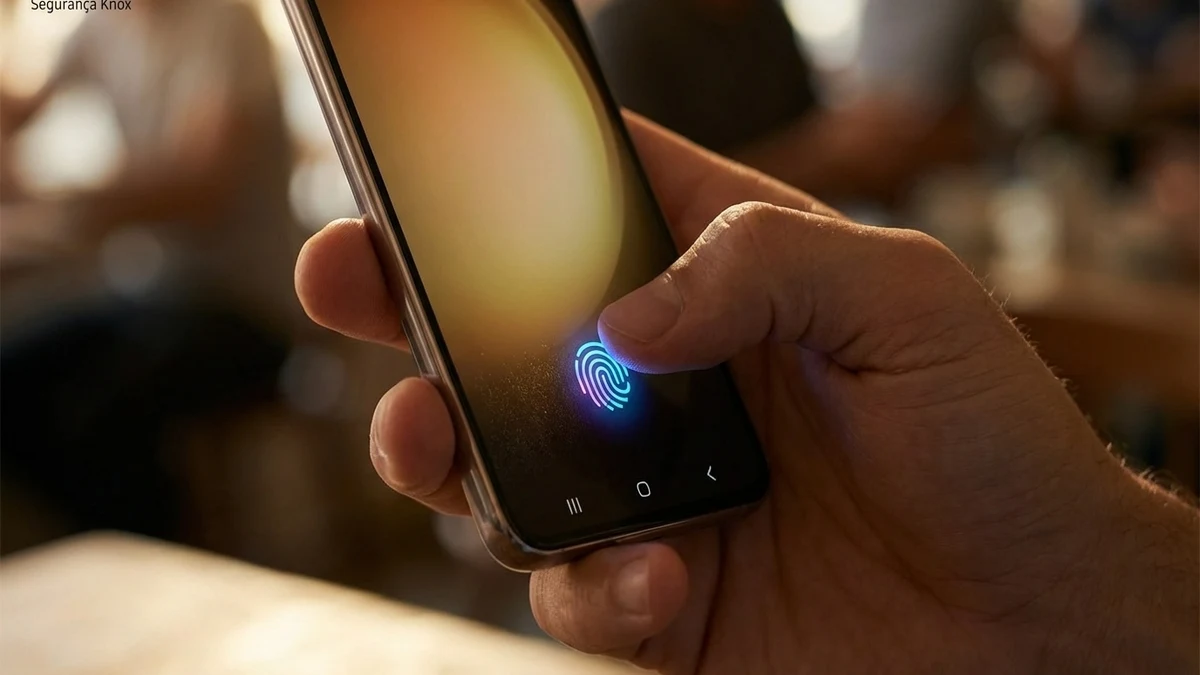
Ela é extremamente segura porque conta com a tecnologia Samsung Knox, que protege o aparelho contra invasões e criptografa todos os seus dados. Essa proteção funciona em camadas, começando no chip do celular e indo até o sistema operacional. É praticamente impossível para um criminoso acessar os dados dos cartões cadastrados sem a sua permissão.
Além disso, diferentemente do cartão físico que pode ser usado por qualquer um se for perdido, a carteira digital exige a sua impressão digital, reconhecimento facial ou um PIN (senha) para liberar qualquer pagamento. Isso significa que mesmo se o seu celular cair na mão de alguém mal-intencionado, ninguém vai conseguir usar os cartões cadastrados.
Dica importante: O Samsung Knox é uma das tecnologias de segurança mais avançadas do mercado de smartphones. Ela protege não só a Samsung Wallet, mas também todos os outros aplicativos sensíveis do seu celular, como apps bancários e de mensagens.
Primeiros passos: Como configurar o aplicativo no seu celular
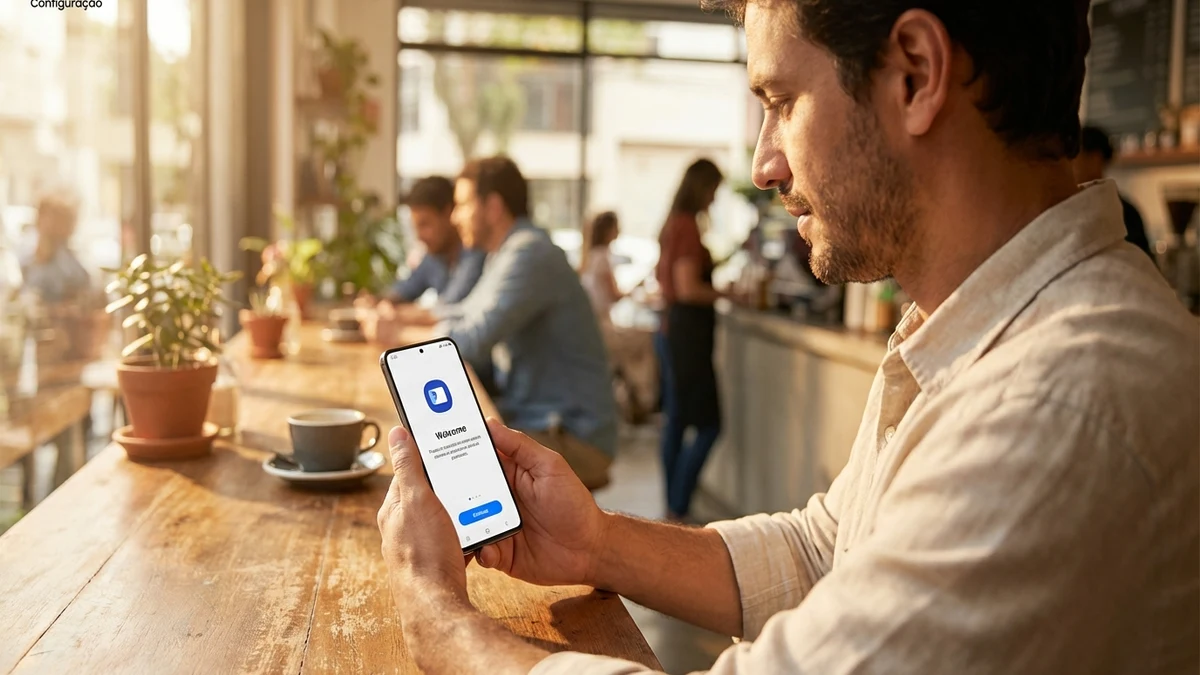
Para começar, basta procurar pelo aplicativo Samsung Wallet, que geralmente já vem instalado de fábrica nos celulares da marca através do sistema One UI. Se você não encontrar o ícone na sua tela inicial, faça uma busca pelo nome “Wallet” na gaveta de aplicativos. Caso não esteja instalado, você pode baixar gratuitamente pela Galaxy Store ou pela Play Store.
Ao abri-lo pela primeira vez, o aplicativo pedirá que você faça o login com a sua conta Samsung (Samsung Account). Essa é a mesma conta que você usa para outros serviços da Samsung, como o Galaxy Store e o Find My Mobile. Se ainda não tem uma conta Samsung, o próprio aplicativo oferece a opção de criar uma em poucos minutos.
Em seguida, você deverá aceitar os termos de uso e configurar a camada mais importante de segurança. O aplicativo vai perguntar se você quer destravar a carteira usando a sua impressão digital, reconhecimento facial ou uma senha de quatro números (PIN). Escolha a opção que você mais usa no celular para manter a rotina fluida.
Checklist Antes de Começar
- Verificar se o seu celular é Samsung Galaxy com One UI
- Ter uma conta Samsung ativa (criar grátis se não tiver)
- Configurar bloqueio de tela (biometria ou PIN)
- Conectar o celular à internet (Wi-Fi ou dados móveis)
- Confirmar que o NFC está ativado nas configurações
- Ter o cartão físico em mãos para escanear os números
Passo a passo prático para adicionar seu cartão na carteira digital
Com o aplicativo configurado e você logado na conta Samsung, chegou a hora de adicionar o primeiro cartão. O processo é rápido e intuitivo: basta tocar no ícone de “Adicionar” (+) que aparece na tela principal e selecionar a opção “Cartões de pagamento”. Se for o seu primeiro cartão, o app pode até te direcionar direto para essa etapa.
O aplicativo vai abrir a câmera do seu celular, bastando que você aponte para o seu cartão físico para que o sistema leia os números automaticamente. Essa leitura é muito rápida e funciona melhor em ambientes bem iluminados. Coloque o cartão em cima de uma mesa firme e aponte a câmera para ele como se fosse tirar uma foto.
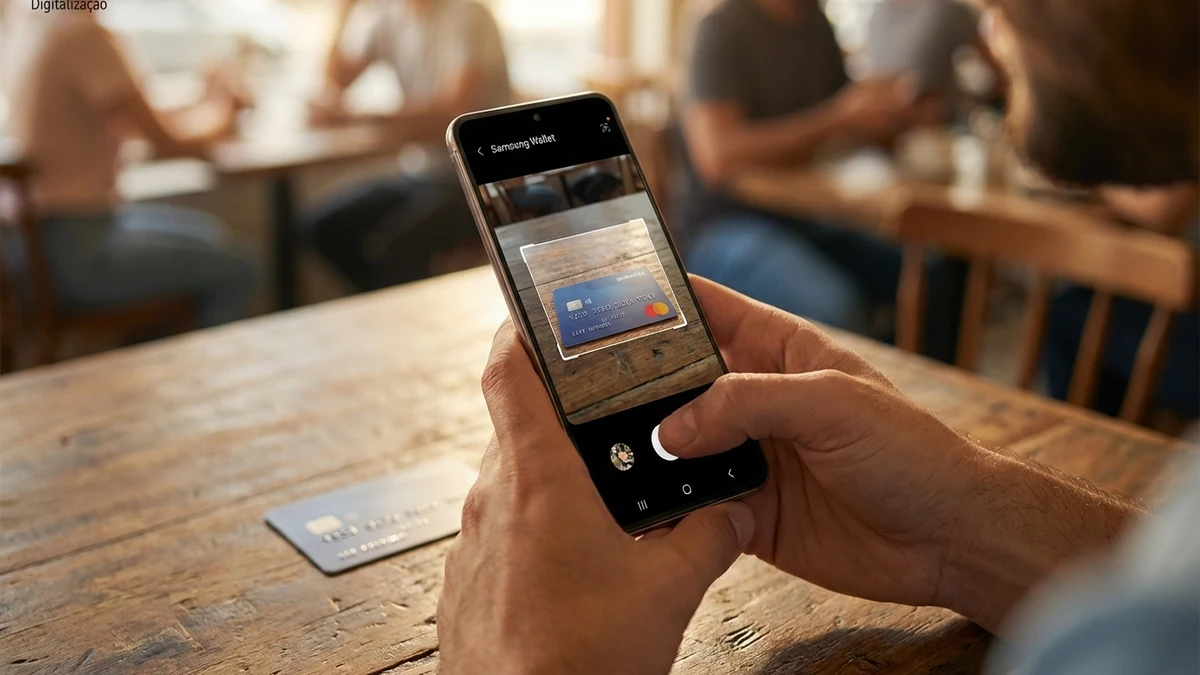
Se preferir ou se a câmera não ler direito, você pode tocar na opção de digitar todos os dados manualmente, como o número, o nome impresso e a validade do cartão. Por fim, ele pedirá o código de segurança (CVV), aqueles três dígitos atrás do cartão, exatamente como fazemos em compras seguras na internet. Digite com calma e vá para a próxima etapa.
Resumo dos Passos do Cadastro
- Abrir o aplicativo Samsung Wallet
- Tocar em “Adicionar” (+)
- Escolher “Cartões de pagamento”
- Apontar a câmera para o cartão físico OU digitar os números manualmente
- Preencher o código de segurança (CVV)
- Aceitar os termos da operadora do cartão
- Aguardar a confirmação do banco (vem na próxima seção)
Para entender como pagar depois de cadastrado, leia também o nosso guia de como pagar por aproximação pelo celular.
A etapa mais importante: Validando seu cartão com o banco
Apenas digitar os números do cartão não é suficiente, pois a Samsung exige que o seu banco confirme que é realmente você quem está adicionando o cartão. Essa etapa extra existe justamente para garantir que nenhum desconhecido consiga cadastrar o seu cartão no celular dele, mesmo que tenha os números em mãos.
Para isso, o aplicativo vai pedir uma validação, que pode ser feita de duas formas. A primeira é abrindo o aplicativo do seu próprio banco no celular (como o app do Banco do Brasil, Nubank, Itaú, Bradesco, Santander e outros) e aprovando a solicitação que vai chegar lá dentro. Essa é a forma mais rápida e moderna.
A segunda opção é receber um código de segurança por SMS no celular cadastrado no seu banco. Você digita esse código no campo que aparecer na Samsung Wallet e pronto, o cartão fica validado. Esse processo leva no máximo alguns minutos, e você só precisa fazer uma vez por cartão.
O Que Fazer Se a Validação Falhar
- Verifique se o telefone cadastrado no seu banco é o mesmo do celular
- Confirme que o SMS não caiu em pasta de spam ou bloqueada
- Tente novamente depois de alguns minutos (pode ter problema momentâneo)
- Se persistir, ligue para a central do banco e peça ajuda
- Alguns bancos podem bloquear temporariamente por segurança, informe que é você
Como pagar por aproximação no dia a dia nas lojas
Na hora de pagar a conta na padaria, no mercado ou no restaurante, o processo é muito mais rápido do que procurar a carteira na bolsa. Você nem precisa abrir o aplicativo da Samsung Wallet. Basta deslizar o dedo de baixo para cima na tela do celular, mesmo que ela esteja bloqueada ou apagada. É o atalho direto para a carteira digital.
O seu cartão aparecerá na tela, e o aplicativo pedirá a sua impressão digital ou senha PIN para autorizar a compra. Esse é o momento de confirmar sua identidade, o que leva menos de um segundo para quem usa biometria. Com a identidade confirmada, é só encostar a parte de trás do seu celular na maquininha de cartão que tenha a tecnologia de aproximação (NFC) e aguardar o bipe de confirmação.
O som de confirmação e uma pequena vibração no celular são os sinais de que o pagamento foi aprovado com sucesso. Em alguns casos, a tela do celular também mostra uma marca de verificação verde bem visível. Isso tudo acontece em menos de cinco segundos, muito mais rápido que digitar senha em uma maquininha tradicional.
Sequência Rápida do Pagamento
| Passo | Ação | Tempo |
|---|---|---|
| 1 | Deslizar dedo de baixo para cima na tela | 1 segundo |
| 2 | Confirmar biometria ou senha | 1 segundo |
| 3 | Encostar celular na maquininha | 2 segundos |
| 4 | Ouvir bipe de confirmação | 1 segundo |
Dica de ouro: Como usar a Samsung Wallet no Galaxy Watch e no transporte público
Se você usa um relógio inteligente da Samsung (Galaxy Watch), saiba que também pode cadastrar seu cartão nele e pagar suas compras apenas aproximando o pulso da maquininha. Essa função é incrível para quem está correndo no parque, fazendo compras rápidas ou simplesmente quer deixar o celular no bolso sem precisar tirar.
Para configurar, basta abrir o aplicativo do Galaxy Watch no celular, ir em “Samsung Wallet” e seguir um processo parecido com o do celular. Os cartões cadastrados no celular podem ser sincronizados automaticamente com o relógio, o que torna a configuração ainda mais rápida e prática.
Além disso, a Samsung Wallet possui uma função incrível chamada “Cartão de transporte”, que já funciona em locais como o metrô do Rio de Janeiro e alguns ônibus de grandes cidades. Com ela configurada, você não precisa nem acender a tela do celular: basta encostar o aparelho direto na catraca para a passagem ser liberada rapidamente.
Para ampliar seus conhecimentos sobre tecnologia de pagamento, confira também nosso guia completo sobre o que é NFC no celular.
Diferenças Entre Samsung Wallet e Outras Carteiras Digitais
Muita gente fica em dúvida entre usar a Samsung Wallet ou o Google Wallet (antigo Google Pay). A resposta é simples: depende do tipo de celular e das suas preferências pessoais. Se você tem um Samsung, a Samsung Wallet é otimizada especificamente para o seu aparelho e aproveita recursos exclusivos como o Samsung Knox.
O Google Wallet, por outro lado, funciona em qualquer celular Android, inclusive nos Samsung. Então, na prática, donos de Samsung têm duas opções e podem até usar as duas ao mesmo tempo. A diferença principal está nos recursos extras, como a integração com o Galaxy Watch e com cartões de transporte público específicos de cada carteira.
Outra diferença importante é a interface. A Samsung Wallet tem um visual mais integrado ao sistema One UI, com animações suaves e um acesso rápido por gestos. Já o Google Wallet tem uma interface mais padronizada que segue o design Material You do Google. Na prática, as duas são excelentes e fazem o trabalho.
Samsung Wallet em Diferentes Versões do One UI
A aparência da Samsung Wallet pode variar um pouco dependendo da versão do sistema One UI instalada no seu Galaxy. Nos modelos mais novos com One UI 6 e 7, a interface ganhou um visual mais moderno com cards maiores e animações suaves. Nos modelos mais antigos, a mesma funcionalidade está lá, só que com um design ligeiramente diferente.
Se você estranhar algo que viu em um tutorial e não encontrar no seu celular, procure atualizar o aplicativo Samsung Wallet pela Galaxy Store. Isso garante que você tenha os recursos mais recentes e também as correções de segurança que a Samsung lança regularmente. O processo de atualização é automático se você deixar as atualizações de aplicativos ligadas.
Por outro lado, é importante também manter o sistema operacional do celular atualizado. Atualizações de One UI trazem melhorias de segurança do Samsung Knox que beneficiam diretamente a proteção dos seus cartões cadastrados. Essas atualizações geralmente chegam algumas vezes por ano nos celulares Samsung mais populares.
Dicas Extras Para Aproveitar Ao Máximo
Existem algumas funcionalidades da Samsung Wallet que pouca gente conhece e que podem fazer diferença no dia a dia. A primeira é a opção de organizar seus cartões por ordem de preferência, colocando aquele que você mais usa no topo da lista para acesso rápido.
Outra funcionalidade interessante é a possibilidade de armazenar cartões de fidelidade de lojas e supermercados ao lado dos cartões de pagamento. Com isso, você não precisa mais carregar aqueles cartões de plástico ou papel das farmácias e padarias: tudo fica no celular, pronto para ser usado.
Dessa forma, a Samsung Wallet se torna uma verdadeira central da sua vida financeira digital, combinando pagamento, fidelidade e, em alguns casos, até bilhetes de eventos e passagens aéreas. É um jeito moderno e prático de carregar menos coisas no dia a dia sem perder nenhuma comodidade.
Histórico de Transações e Controle
Uma vantagem muito interessante da Samsung Wallet é o histórico completo de todas as transações realizadas. Dentro do próprio aplicativo, você consegue ver cada compra feita por aproximação, com a data, o horário exato e o nome do estabelecimento. Isso ajuda muito a lembrar onde gastou e quando, sem precisar abrir o app do banco toda hora.
Além disso, você pode ativar notificações push para ser avisado em tempo real de cada compra aprovada. Isso significa que, assim que você encostar o celular na maquininha e o pagamento for confirmado, uma notificação aparece na tela mostrando o valor e o local. Em caso de qualquer compra estranha, você fica sabendo na hora.
Por fim, a integração com o aplicativo do banco também ajuda bastante. Muitos bancos brasileiros já enviam notificações duplicadas: uma pela Samsung Wallet e outra pelo próprio app bancário. Isso cria uma camada extra de transparência e controle, deixando você totalmente por dentro de cada movimentação.
Conclusão
Adicionar cartão no Samsung Wallet é um processo simples que leva poucos minutos e entrega uma experiência de pagamento muito mais rápida e segura no dia a dia. Com a tecnologia Samsung Knox, a biometria obrigatória e a validação junto ao banco, a sua compra fica protegida em várias camadas diferentes.
Lembre-se das três regras de ouro: mantenha o bloqueio de tela ativado, atualize o sistema sempre que houver atualização e confira as notificações de cada compra. Com esses hábitos simples, a tecnologia se torna uma aliada inseparável da sua rotina, sem preocupação.
Gostou? Compartilhe com aquele amigo que precisa ler isso!
Leia também: Como adicionar cartão no Google Wallet: passo a passo
Perguntas Frequentes
1. Preciso estar conectado à internet (3G/4G/Wi-Fi) na hora de pagar na maquininha da loja?
Não. Você só precisa de internet na hora de configurar o aplicativo e adicionar o cartão pela primeira vez. Na hora de pagar na padaria ou no mercado, o seu celular se comunica diretamente com a maquininha através de um sinal chamado NFC (aproximação), sem precisar de conexão com a internet. Isso funciona perfeitamente em estacionamentos subterrâneos ou locais com sinal ruim.
2. O que acontece se o meu celular for roubado ou perdido?
Fique tranquilo. Ninguém conseguirá usar o seu cartão na Samsung Wallet porque cada pagamento exige a leitura da sua impressão digital ou a sua senha PIN secreta. Além disso, você pode acessar a função “Buscar meu telefone” (Find My Mobile) da Samsung por qualquer computador para bloquear ou apagar remotamente todos os cartões cadastrados no aparelho. É uma camada extra de proteção que nenhum cartão físico oferece.
3. O frentista do posto ou o caixa da loja consegue ver o número do meu cartão na tela do meu celular?
Não. A Samsung Wallet protege a sua privacidade e não exibe o número completo do seu cartão na tela na hora de pagar. Apenas a imagem ilustrativa do cartão e, no máximo, os quatro últimos dígitos ficam visíveis, ocultando seus dados reais. Isso garante que nenhum funcionário consiga memorizar ou anotar os números do seu cartão.
4. Minha capinha de celular atrapalha o pagamento por aproximação na maquininha?
Na grande maioria dos casos, não atrapalha. O sinal de aproximação (NFC) do celular é forte o suficiente para atravessar capinhas comuns de silicone, plástico ou couro. Basta encostar as costas do celular normalmente no visor da maquininha de cartão. Se por acaso não funcionar com a capinha, tente tirar ela apenas uma vez para confirmar que o celular funciona sem, e depois veja se é a capinha que está bloqueando.
5. É verdade que alguém mal-intencionado pode encostar uma maquininha no meu bolso e fazer uma cobrança sem eu ver?
Isso é um mito quando usamos a Samsung Wallet. Nenhum pagamento é aprovado apenas encostando o celular. Para que a compra seja autorizada, você precisa primeiro deslizar o dedo na tela e validar a transação colocando a sua impressão digital ou digitando a sua senha (PIN). Sem a sua biometria, o pagamento jamais acontece, independente da distância do celular.
6. Posso usar a Samsung Wallet no exterior durante viagens internacionais?
Sim. A Samsung Wallet funciona em qualquer país que aceite pagamentos sem contato, o que inclui a maioria dos destinos turísticos populares. Antes de viajar, avise o seu banco que vai usar o cartão fora do país para evitar que a compra seja bloqueada por segurança. O processo de pagamento é exatamente o mesmo que no Brasil.
7. Quantos cartões eu posso cadastrar na mesma Samsung Wallet?
Não existe um limite fixo. Você pode cadastrar vários cartões de crédito, débito, pré-pagos e até cartões de fidelidade na mesma carteira. O aplicativo permite que você defina qual será o cartão padrão, ou seja, aquele usado automaticamente quando você aproxima o celular da maquininha sem escolher nada.
8. A Samsung Wallet funciona em celulares Samsung mais antigos?
Depende do modelo. Samsung Galaxy a partir das linhas S7, A7 e Note 7 suportam a Samsung Wallet. Modelos mais antigos como S6 ou J3 geralmente não são compatíveis. Para conferir se o seu aparelho específico funciona, procure “Samsung Wallet compatibilidade” seguido do modelo do seu celular no Google.
9. A Samsung Wallet cobra alguma taxa para usar?
Não. A Samsung Wallet é totalmente gratuita para o usuário final. Você não paga nada para baixar o aplicativo, cadastrar cartões ou fazer pagamentos. As taxas que você já paga no seu cartão são as mesmas, sem acréscimo algum pelo uso da carteira digital.
10. Posso cadastrar cartão de uma pessoa da minha família na minha Samsung Wallet?
Por questão de segurança, é recomendado que cada pessoa tenha a sua própria Samsung Wallet com os seus próprios cartões. Cadastrar um cartão de outra pessoa pode gerar bloqueio por parte do banco, que interpreta como uso indevido. Se a pessoa quer que você use o cartão dela, peça para ela criar um adicional.

Felipe Damaceno Teodoro é especialista em economia inteligente e caçador de cupons profissional. Com anos de experiência em encontrar as melhores ofertas, descontos e promoções online, criou o Best Cupom Online para ajudar consumidores brasileiros a economizar em suas compras do dia a dia. Apaixonado por tecnologia e consumo consciente, dedica-se a testar e recomendar as melhores ferramentas de economia digital.